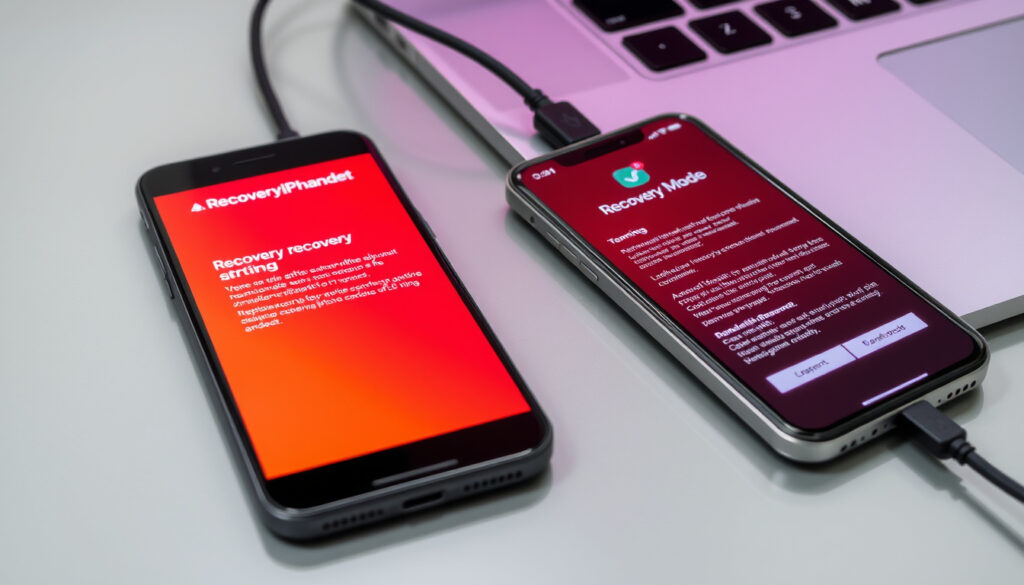
Hvad er recovery mode? Komplet guide til Android og iPhone
De fleste smartphonebrugere opdager aldrig gendannelsestilstand — indtil telefonen pludselig ikke vil starte normalt. Det er præcis derfor, det er værd at kende til. Gendannelsestilstand er en diagnostisk tilstand, der kører før det normale operativsystem indlæses, og den giver dig adgang til værktøjer, som kan redde en telefon fra softwareproblemer. Denne guide gennemgår præcis, hvad gendannelsestilstand gør på Android og iPhone, og hvordan du trygt navigerer den.
Primære formål: Installation af opdateringer og sletning af data · Platforme: Android og iPhone/iPad · Typiske opgaver: Fejlfinding, factory reset · Datatab: Kun ved specifikke valg som wipe · Relateret tilstand: Ikke det samme som sikker tilstand
Hurtigt overblik
- Gendannelsestilstand bruges til core maintenance (Wondershare Recoverit)
- Ikke automatisk datatab uden bekræftede handlinger (Wondershare Recoverit)
- Årsag til pludselig indtræden varierer
- Specifik tidsramme for introduktion ukendt
- Recovery mode standard siden tidlig Android-æra (2008) (Wondershare Recoverit)
- iOS recovery mode tilgængelig siden 2007 (Wondershare Recoverit)
| Egenskaben | Værdien |
|---|---|
| Primært brugt til | Installation af updates og wiping data |
| Platforme | Android, iPhone/iPad |
| Datatab | Kun ved specifikke valg |
| Relateret | Safe mode til app-problemer |
Hvad er gendannelsestilstand?
Gendannelsestilstand er en diagnostisk tilstand, der kører før det normale operativsystem indlæses. Den bruger minimal software og omgår den normale opstartsproces, så du kan få adgang til systemets kernefunktioner uden at Android eller iOS starter normalt.
Definition på Android
På Android viser gendannelsestilstand en tekstmenu med muligheder som Reboot system now, Wipe data og Apply update. Systemet er bootloader-baseret og adskiller sig fundamentalt fra iPhone. Berøringsinput er typisk deaktiveret, så knapperne er vigtige for navigation.
Definition på iPhone/iPad
På iPhone vises gendannelsestilstand med et computerikon og kabelikon på skærmen. Den kaldes også second-stage loader og starter enheden i bootloader-tilstand, hvor iBoot indlæses og administrerer genoprettelsesprocessen. I gendannelsestilstand på iOS indlæses iOS ikke, hvilket gør det til en af de bedste løsninger for iOS-relaterede problemer.
Hvad gør gendannelsestilstand?
Gendannelsestilstand kan bruges til at reparere alvorlige softwareproblemer, gendanne enheden og opdatere systemet. Det er et værktøj til dyb fejlfinding, som de fleste brugere sjældent får brug for — men som kan redde en telefon fra at være ubrugelig.
Typiske funktioner
På Android kan gendannelsestilstand bruges til fabriksnulstilling, installation af officielle opdateringer og rydning af cache-partition. Typiske muligheder inkluderer Reboot system now, Wipe cache partition, Wipe data/factory reset og Apply update from ADB/SD card.
Muligheder og kommandoer
På iPhone kan gendannelsestilstand bruges til at opdatere iOS uden at slette data eller til at gendanne enheden med datavejsning. iOS har to forskellige tilstande til firmware-gendannelse: Recovery mode (standard) og DFU mode (Device Firmware Update). Recovery mode er højere niveau og velkendt, mens DFU mode er mere avanceret.
Det praktisk betyder for dig som bruger, at du har to sikkerhedsniveauer til rådighed, når almindelig fejlfinding ikke virker.
iOS DFU mode er et mere avanceret alternativ til standard recovery mode. På Android er EDL (Emergency Download Mode) ækvivalenten — her indlæses ingen del af Android overhovedet.
Hvordan kommer jeg ind i gendannelsestilstand?
Adgangen til gendannelsestilstand varierer afhængigt af producent og model. Her er de vigtigste metoder til de mest udbredte enheder.
På Android
Recovery mode på Android kræver typisk, at man holder Power- og Volume-knapperne nede i 5-10 sekunder. Den præcise kombination afhænger af producenten — Samsung, Google Pixel og Xiaomi har hver deres fremgangsmåde.
| Enhed | Kombination |
|---|---|
| Samsung Galaxy-enheder | Power + Volume+ + Home (hold nede samtidigt) |
| Google Nexus | Volume- + Power (hold nede) |
| Google Pixel | Power + Volume Down (hold nede) |
| Xiaomi/Redmi | Power + Volume Up (hold nede) |
| HTC | FASTBOOT deaktiveret først, derefter Volume + Power |
På Samsung
For Samsung-enheder skal du holde Power, Volume+ og Home-knapperne nede samtidigt, indtil Samsung-logoet vises. Slip knapperne, når logoet dukker op, og naviger i menuen med volumen-knapperne.
På iPhone
Recovery mode på iPhone kræver forbindelse til en computer via iTunes eller Finder. Knapkombinationen varierer efter model.
| Model | Kombination |
|---|---|
| iPhone 8 og nyere | Volume Up (tryk og slip), Volume Down (tryk og slip), Side-knap (hold nede) |
| iPhone 7-serien | Volume Down + Sleep/Wake (hold nede sammen) |
| iPhone 6s og ældre | Home + Sleep/Wake (hold nede sammen) |
Hvordan kommer jeg ud af gendannelsestilstand?
At forlade gendannelsestilstand er typisk simpelt — de fleste tilfælde løses ved at genstarte enheden normalt. Hvis telefonen sidder fast, findes der flere metoder til at tvinge den ud af tilstanden.
Sikre metoder
Den nemmeste metode er at vælge Reboot system now i menuen og lade telefonen starte normalt. Hvis menuen ikke reagerer, kan du prøve at holde strømknappen nede i 10-15 sekunder for at tvinge en hård genstart.
Hvis fast i tilstanden
Hvis din Android-telefon er låst med Factory Reset Protection (FRP), skal du logge ind på den sidste konto, der blev brugt på telefonen, efter en nulstilling. På iPhone skal du tilslutte enheden til en computer og bruge iTunes eller Finder til at gendanne den.
Det betyder, at en FRP-låst Android kræver, at du har adgang til den Google-konto, der sidst blev brugt på enheden — ellers kan du ikke fuldføre opsætningen.
For iPhone-brugere: En telefon i recovery mode er ikke i fare for datatab — den venter blot på en kommando fra iTunes eller Finder. Android-brugere skal være mere påpasselige med valget Wipe data/factory reset.
Er gendannelsestilstand sikkert?
Sikkerheden afhænger af, hvad du gør i tilstanden. Standardoperationer som at genstarte eller installere opdateringer er sikre. Valg som factory reset kræver derimod forsigtighed.
Sammenlignet med sikker tilstand
Gendannelsestilstand er ikke det samme som sikker tilstand. Sikker tilstand starter telefonen normalt, men med kun grundlæggende apps — den bruges til at identificere problematiske apps. Gendannelsestilstand giver dybere adgang til systemet og bruges til mere alvorlige problemer.
Datatab risici
Gendannelsestilstand sletter ikke data som standard. Kun når du aktivt vælger Wipe data/factory reset eller Wipe cache partition, fjernes data. Foretag altid en backup, før du nulstiller.
Konsekvensen er, at du trygt kan udforske menuen uden at tabe dine data — så længe du undgår wipe-indstillingerne.
Hvornår bruge det
Brug gendannelsestilstand til dyb fejlfinding: når telefonen ikke vil starte, når softwareproblemer ikke løses på normal vis, eller når du skal installere opdateringer manuelt. Undlad at bruge det til rutinemæssige opgaver.
Gendannelsestilstand er et kraftfuldt værktøj, men det er også en livline. Brug det, når alt andet fejler — ikke som første forsøg.
Trin-for-trin: Sådan gør du
Følg disse trin for at navigere gendannelsestilstand sikkert på din enhed.
- Tjek din model: Find ud af præcis hvilken telefon eller tablet du har, da knapkombinationen varierer.
- Foretag backup: Sikkerhedskopier vigtige data, før du går i gang — især hvis du overvejer en factory reset.
- Sluk enheden: Luk telefonen helt ned, så du starter fra en blank tilstand.
- Aktivér gendannelsestilstand: Brug den relevante knapkombination fra tabellerne ovenfor.
- Naviger i menuen: På Android: brug volumen-knapperne til at rulle og strømknappen til at vælge. På iPhone: tilslut til computer.
- Udfør ønsket handling: Vælg den relevante mulighed — genstart, opdatering eller nulstilling.
- Genstart normalt: Vælg Reboot system now for at forlade tilstanden.
Bekræftede fakta
- Gendannelsestilstand bruges til core maintenance (Wondershare Recoverit)
- Ikke automatisk datatab uden bekræftede handlinger (Wondershare Recoverit)
- Android og iPhone har forskellige systemer (Wondershare Recoverit)
- DFU/EDL mode er mere avancerede alternativer (HackMag)
Hvad der er uklart
- Årsag til pludselig indtræden varierer
- Specifik tidsramme for introduktion ukendt
Android Recovery Mode is a tool that can help you fix problems with your Android devices — Wired (Tech-analyse)
Android Recovery Mode is a mode of Android used for installing updates and wiping data — Wikipedia (Encyclopedia)
Gendannelsestilstand er et diagnostisk værktøj, som de fleste brugere aldrig får brug for — men som kan gøre forskellen mellem en telefon, der virker, og en der er ubrugelig. For danske forbrugere, der står med en ustabil telefon, er det værd at kende sin model og sine muligheder. Når du mestrer gendannelsestilstand, har du kontrollen over din enhed, når softwaren ikke samarbejder.
Relateret læsning: Hvad Er Token Ring
aiseesoft.com, youtube.com, shop.lagenio.com, salvagedata.com, itoolab.com, recoverysquad.com.au, youtube.com
Ofte stillede spørgsmål
Hvorfor går min telefon i gendannelsestilstand?
Telefonen går typisk i gendannelsestilstand, fordi den normale opstartsproces er mislykkedes. Det kan skyldes softwarefejl, afbrudte opdateringer eller problemer med systemfiler. Den præcise årsag varierer.
Sletter gendannelsestilstand alle data?
Nej, som standard sletter gendannelsestilstand ikke data. Kun hvis du aktivt vælger muligheden Wipe data/factory reset, fjernes alt indhold på enheden.
Hvornår skal jeg bruge gendannelsestilstand?
Brug gendannelsestilstand, når telefonen ikke vil starte normalt, når softwareproblemer ikke løses på normal vis, eller når du skal installere opdateringer manuelt.
Hvad er forskellen på gendannelsestilstand og DFU mode?
DFU mode (Device Firmware Update) er mere avanceret end standard gendannelsestilstand. På iOS indlæses hverken iBoot eller iOS i DFU mode, hvilket giver dybere adgang til firmware. På Android er EDL mode ækvivalenten.
Kan gendannelsestilstand låse min telefon op?
Gendannelsestilstand kan ikke låse en telefon op i sig selv. Hvis du nulstiller en Android-telefon med Factory Reset Protection, skal du stadig logge ind på den sidste Google-konto, der blev brugt.
Hvad sker der efter factory reset i gendannelsestilstand?
Efter en factory reset er enheden som ny — alle data, apps og indstillinger fjernes. Telefonen starter i grundlægger-tilstand og skal sættes op igen fra bunden.
Er gendannelsestilstand tilgængelig på alle Android-enheder?
Ja, gendannelsestilstand er en standardfunktion på alle Android-enheder, men den præcise adgangsmetode varierer efter producent og model.
Flere relaterede indlaeg
 Brødrene Løvehjerte: handling, budskab og forfatterbaggrund
 Tom Kristensen: Fra racerkører til investor og mentor
 Sri Lanka 2025 – Rejseguide: Sikkerhed, priser og oplevelser
 Dove Cameron: Biografi og forlovelse med Damiano David
 Sofie Torp: Alt om skuespillerens liv og karriere
 Off-White T-shirt: Pris, stil og hvordan spotte falske
 Kasper Eistrup – biografi, skilsmisse, kunst og litografipriser
 Blod i opkast: årsager, symptomer og hvornår du skal søge læge