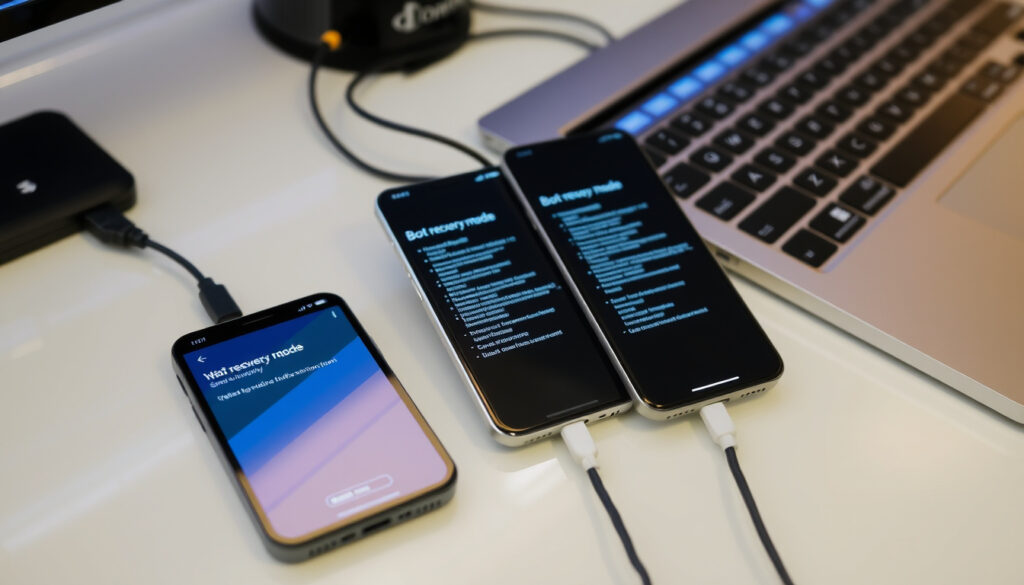
Hvad er recovery mode? Komplet guide til Android og iPhone
De fleste smartphone-brugere støder før eller siden på den der mærkelige skærm med en computer og et kabel — ofte uden at vide, hvad den egentlig betyder. Recovery mode er en diagnostisk tilstand der kører før selve styresystemet loader, og på iPhone viser skærmen et ikon med en computer og et kabel, mens Android præsenterer en tekstbaseret menu. Det er din phones redning når den ikke vil starte normalt, men det kan også slette alt hvis du vælger forkert.
Primært brugt til: opdateringer og data sletning · Android kernel: Linux med ramdisk · iPhone variant: troubleshooting værktøj · Safe mode forskel: system-niveau vs app-isolering · Data risiko: kan slette alt ved factory reset
Hurtigt overblik
- Recovery mode er en diagnostisk tilstand der tillader reparation af softwareproblemer som boot-fejl og opdateringer (Wondershare Recoverit)
- Hvorfor nogle telefoner går i recovery mode uden brugerinput — software-fejl eller hardware-problemer varierer
- macOS Catalina (2019) erstattede iTunes med Finder til iPhone recovery (Croma Unboxed)
- Nyeste modeller kræver stadig fysiske knapkombinationer — cloud-baseret recovery er endnu ikke tilgængelig
| Detalje | Værdi |
|---|---|
| Defineret som | Android mode til updates og wipe |
| Kernel base | Linux ramdisk partition |
| Safe mode forskel | App isolering vs system repair |
| Brug tilfælde | Boot fejl, opdateringsproblemer |
Hvad gør recovery mode?
Recovery mode er en diagnostisk tilstand der kører før selve styresystemet loader. På iPhone viser skærmen et ikon med en computer og et kabel, og du skal forbinde til iTunes eller Finder for at fortsætte (Wondershare Recoverit). På Android præsenterer recovery mode en tekstbaseret menu, hvor du navigerer med volumenknapper og vælger med power-knappen (Wondershare Recoverit). Begge platforme bruger recovery mode til at fikse boot-problemer, installere opdateringer og udføre factory reset (Wondershare Recoverit).
Funktioner på Android
- Reboot system: Genstarter telefonen normalt
- Wipe data/factory reset: Sletter alle data — aktiverer FRP (Factory Reset Protection) bagefter
- Apply update from SD card: Installer opdateringer fra hukommelseskort
- Wipe cache partition: Fjerner midlertidige filer uden at slette personlige data
Android recovery varierer mellem producenter fordi hver bruger deres egen bootloader. Samsung, Google Pixel og OnePlus har alle forskellige menuer, selvom kernefunktionaliteten er den samme.
Funktioner på iPhone
- Update: Installerer iOS igen uden at slette data
- Restore: Sletter alt og geninstallerer iOS fra bunden
- DFU mode: Firmware-niveau gendannelse med sort skærm — dybere end almindelig recovery
Hvad sker der hvis jeg sætter min telefon i recovery mode?
Når du går ind i recovery mode, overtager en minimal softwaremiljø kontrollen over telefonen. På iPhone vises skærmen “Connect to iTunes” med et USB-kabel og en computer (Aiseesoft). På Android ser du en sort skærm med hvid tekstmenu. Normal brug er umulig — du kan kun navigere i recovery-mulighederne.
Mulige handlinger
- Installere software-opdateringer manuelt
- Tømme cache-partitionen for at løse app-problemer
- Udføre fuld factory reset
- Tvinge telefonen til at genstarte
Risici
Factory reset via recovery sletter alt på Android og aktiverer FRP (Factory Reset Protection). Du skal logge ind med den Google-konto, der var tilknyttet telefonen før reset, for at bruge den igen (XDA Forums). Tag backup af dine data før du går i gang.
Hvordan kommer jeg ud af recovery mode?
At komme ud af recovery mode er ofte lettere end at komme ind. De fleste Android-telefoner genstarter automatisk, hvis du vælger “Reboot system now” i menuen. Hvis din telefon sidder fast i recovery, kan du prøve at holde power-knappen nede i 10-15 sekunder.
Android metoder
- Standard: Vælg “Reboot system now” med volumen- og power-knapper
- Fast i skærmen: Hold Power nede i 10-15 sekunder for tvungen genstart
- Med kabel: Tilslut til computer og brug producentens software
iPhone metoder
- Frakobl: Tag USB-kablet ud, og telefonen genstarter automatisk
- Tvungen genstart: Brug samme knapkombination som ved indgang (afhængigt af model)
- Via iTunes/Finder: Følg genoprettelsesprocessen til ende, hvorefter telefonen starter normalt
Fast i recovery
Hvis din telefon viser “No command” på Android, skal du holde Power + Volume Up nede samtidig i et par sekunder for at komme tilbage til menuen (Wondershare Recoverit).
Er recovery mode safe mode?
Nej — recovery mode og safe mode er to forskellige ting. Safe mode på både Android og iPhone deaktiverer tredjeparts-apps midlertidigt, så du kan teste om et problem skyldes en app. Recovery mode derimod giver adgang til system-niveau funktioner, der kan ændre selve styresystemet (Wondershare Recoverit).
Forskelle
De to tilstande adskiller sig markant i adgangsniveau og konsekvenser.
| Funktion | Safe Mode | Recovery Mode |
|---|---|---|
| Adgangsniveau | App-isolering | System-reparation |
| Dataændringer | Ingen | Kan slette alt |
| Kræver computer | Nej | Ja (iPhone) |
| Brugervenlighed | Normal navigation | Kun tekstmenu (Android) |
Hvornår bruge hver
- Safe mode: Når apps crasher, telefonen er langsom, eller du vil teste om problemet er en app
- Recovery mode: Når telefonen ikke vil starte, opdateringer fejler, eller du vil nulstille helt
Hvorfor går min telefon i recovery mode?
Der er flere grunde til at en telefon kan gå i recovery mode ufrivilligt. Den mest almindelige er afbrudte software-opdateringer, hvor telefonen blev slukket midt i processen (Wondershare Recoverit). Bootloop — hvor telefonen konstant genstarter — ender også ofte i recovery mode som en sikkerhedsforanstaltning.
Almindelige årsager
- Afbrudt opdatering: Telefonen slukket under software-installation
- Bootloop: Gentagne genstarter fører til recovery som fejlsikring
- Software-fejl: Korrupte systemfiler der forhindrer normal boot
- Hardware-problemer: Beskadiget flash-hukommelse eller batteriproblemer
Forebyggelse
Sørg altid for at telefonen har minimum 50% batteri og en stabil strømkilde før software-opdateringer. Tag backup af vigtige data til cloud eller computer mindst en gang om måneden (Aiseesoft).
Sådan kommer du ind i recovery mode
De præcise trin varierer afhængigt af producent og model. Generelt starter processen altid med at slukke telefonen helt.
iPhone
- iPhone 8 og nyere: Tryk Volume Up, derefter Volume Down, hold Side-knap indtil recovery-skærmen vises (Wondershare Recoverit)
- iPhone 7: Hold Volume Down og Sleep/Wake knapper samtidig indtil recovery-skærmen (Wondershare Recoverit)
- iPhone 6s og ældre: Hold Home og Sleep/Wake knapper samtidig (Wondershare Recoverit)
Android
- Samsung Galaxy: Hold Power + Volume Up (+ Home på ældre modeller) indtil logoet vises, vælg Recovery med volumenknapper (Aiseesoft)
- Google Pixel: Hold Volume Down + Power, vælg derefter Recovery fra boot-menuen (Wondershare Recoverit)
- OnePlus: Hold Volume Down + Power, naviger til Recovery i menuen (Wondershare Recoverit)
- LG: Hold Volume Down + Power, frigiv ved logo, tryk igen og hold indtil hard reset-menuen (Wondershare Recoverit)
- Motorola: Hold Volume Down + Power (Wondershare Recoverit)
“Think of it as your phone’s emergency room.”
— Wondershare Recoverit (Tech Guide)
Bekræftede fakta
- Recovery mode bruges til troubleshooting af boot-fejl og opdateringsproblemer
- Factory reset sletter alle data på begge platforme
- iPhone recovery kræver forbindelse til computer med iTunes eller Finder
- Android recovery navigeres med volumen- og power-knapper
Uklartheder
- Hvorfor nogle telefoner går i recovery mode uden brugerinput
- Præcise årsager til spontan bootloop uden forudgående fejl
“The real difference between Android and iPhone data recovery is the recovery method used to extract the data.”
— SalvageData (Data Recovery Expert)
Kort sagt
Recovery mode er et kraftfuldt værktøj — men det er et tveægget sværd. For Android-brugere betyder det tekstmenuer og forskellige producenter med forskellige menuer. For iPhone-brugere er det en forbindelse til iTunes eller Finder og to muligheder: Update bevarer data, Restore sletter alt (Aiseesoft). Begge platforme deler én kritisk regel: backup før du går i gang.
Relateret læsning: Hvad Er Token Ring – Forklaring Af Topologi Og Ethernet
salvagedata.com, androidcommunity.com, youtube.com, blog.elcomsoft.com, youtube.com
Ofte stillede spørgsmål
Hvornår skal jeg bruge recovery mode?
Brug recovery mode når din telefon ikke vil starte normalt, software-opdateringer fejler, eller du vil udføre en fuld nulstilling. Det er ikke nødvendigt for daglig problemer — prøv først safe mode.
Sletter recovery mode alle data?
Det afhænger af hvad du vælger. “Update” eller “Apply update” bevarer data, mens “Wipe data” eller “Restore” sletter alt. På Android aktiveres FRP (Factory Reset Protection) bagefter, så du skal bruge den tidligere Google-konto.
Hvad er Android recovery mode kommandoer?
De mest almindelige kommandoer er: Reboot system now (genstart), Wipe data/factory reset (slet alt), Apply update from ADB (installer opdatering), og Wipe cache partition (fjern midlertidige filer).
Hvordan går jeg ind i recovery mode på Samsung?
Sluk telefonen helt. Hold Power + Volume Up (+ Home på ældre modeller som S8/S7/S6/S5) nede samtidig. Når Samsung-logoet vises, slipper du kort og vælger “Recovery” med volumenknapperne.
Kan recovery mode låse min telefon op?
Nej, recovery mode låser ikke telefonen op. Factory reset på Android aktiverer faktisk FRP (Factory Reset Protection), som kræver den tidligere Google-konto for at bruge telefonen igen.
Hvad sker efter factory reset i recovery mode?
Telefonen sletter alle data og genstarter som en fabriksny telefon. På Android skal du logge ind med den Google-konto, der var tilknyttet telefonen før reset. På iPhone starter opsætningsguiden.
Er der forskel på Android og iPhone recovery?
Ja. iPhone recovery er grafisk med et computer/kabel-ikon og kræver altid en computer med iTunes eller Finder. Android recovery er tekstbaseret med en menu og kan bruges uden computer — selvom nogle funktioner kræver tilslutning.
Flere relaterede indlaeg
 Olivia Hillingsø: Alt om skuespilleren fra Juleønsket
 Travis Fimmel: Alt om skuespilleren bag Ragnar Lothbrok
 Flemming Bamse Jørgensen – Biografi, død, familie og film
 Ebbe Preisler – Døde som sigtet for drab på hustruen
 Ole Ritter – Cykellegenden Der Slog Verdensrekord
 Sebastian Wegener – Fra frontmand til bager og soloartist
 Motorcykel Kørekort: Pris, Regler og Forskelle på A1, A2, A
 Ismail Abdo: Jordbærret og centrum for bandekrigen